Avvertimento

Questa guida è valida per iOS 13, versione successiva di Android 9.
Guida rapida per iOS
1.
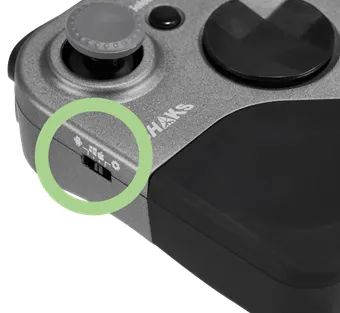
Sposta l'interruttore a scorrimento in modalità "iOS", terza posizione
2.
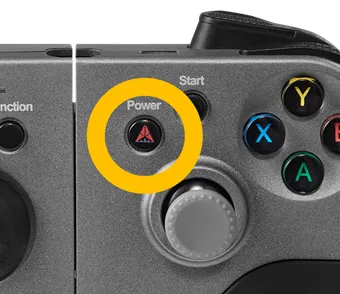
Spegnere e riaccendere S5
3.
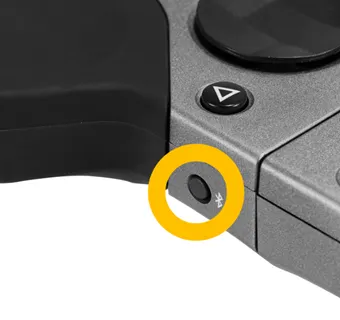
Premere il pulsante di registrazione BT per altri 3 secondi.
4.
Trova il dispositivo BT nel menu delle impostazioni Bluetooth. Cerca "Xbox Wireless Controller" (questo è un nome predefinito, non può essere modificato)
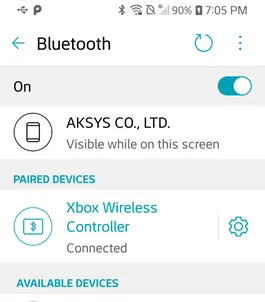
Impostazioni Bluetooth Android
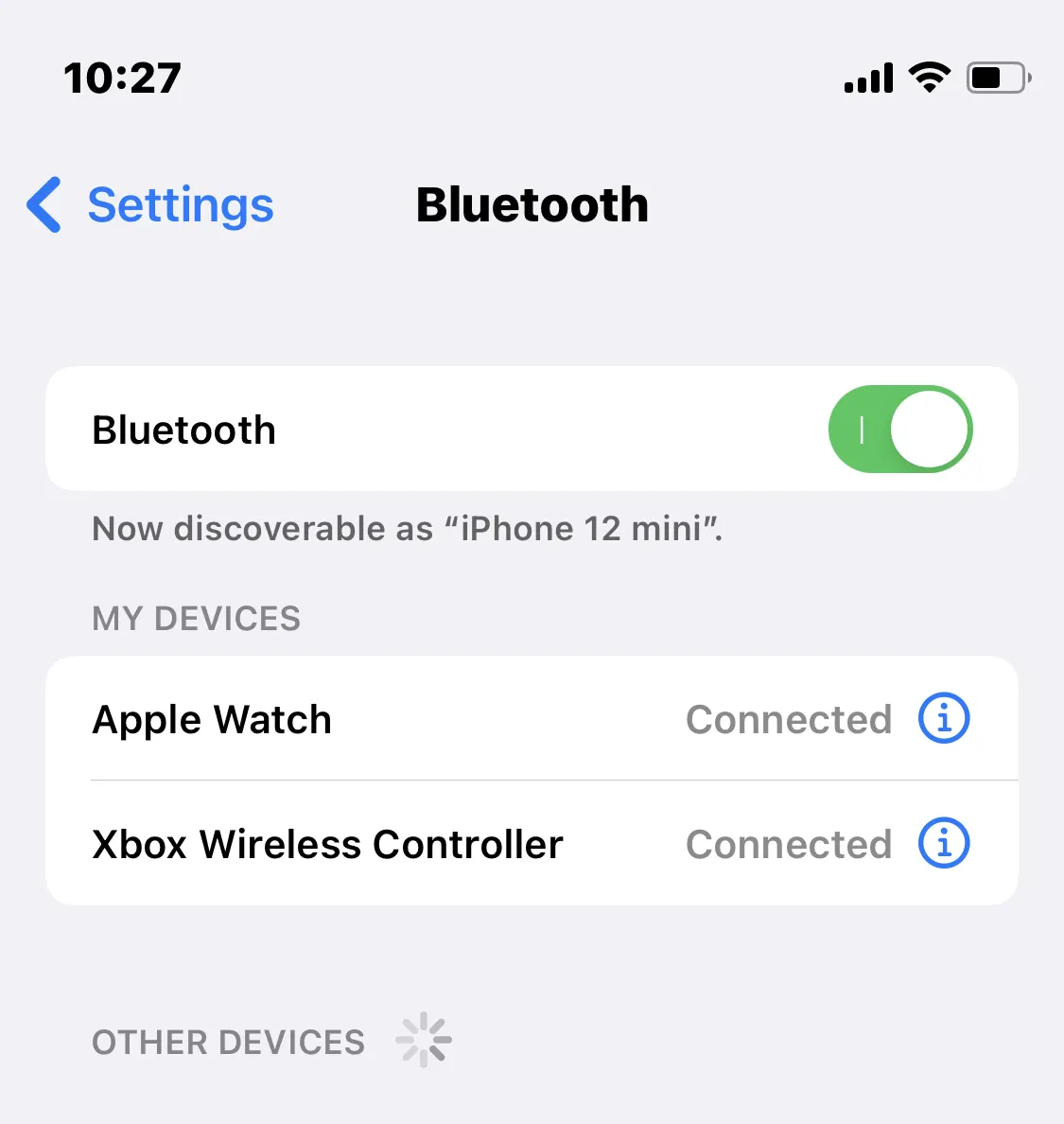
SHAKS S5b in iOS
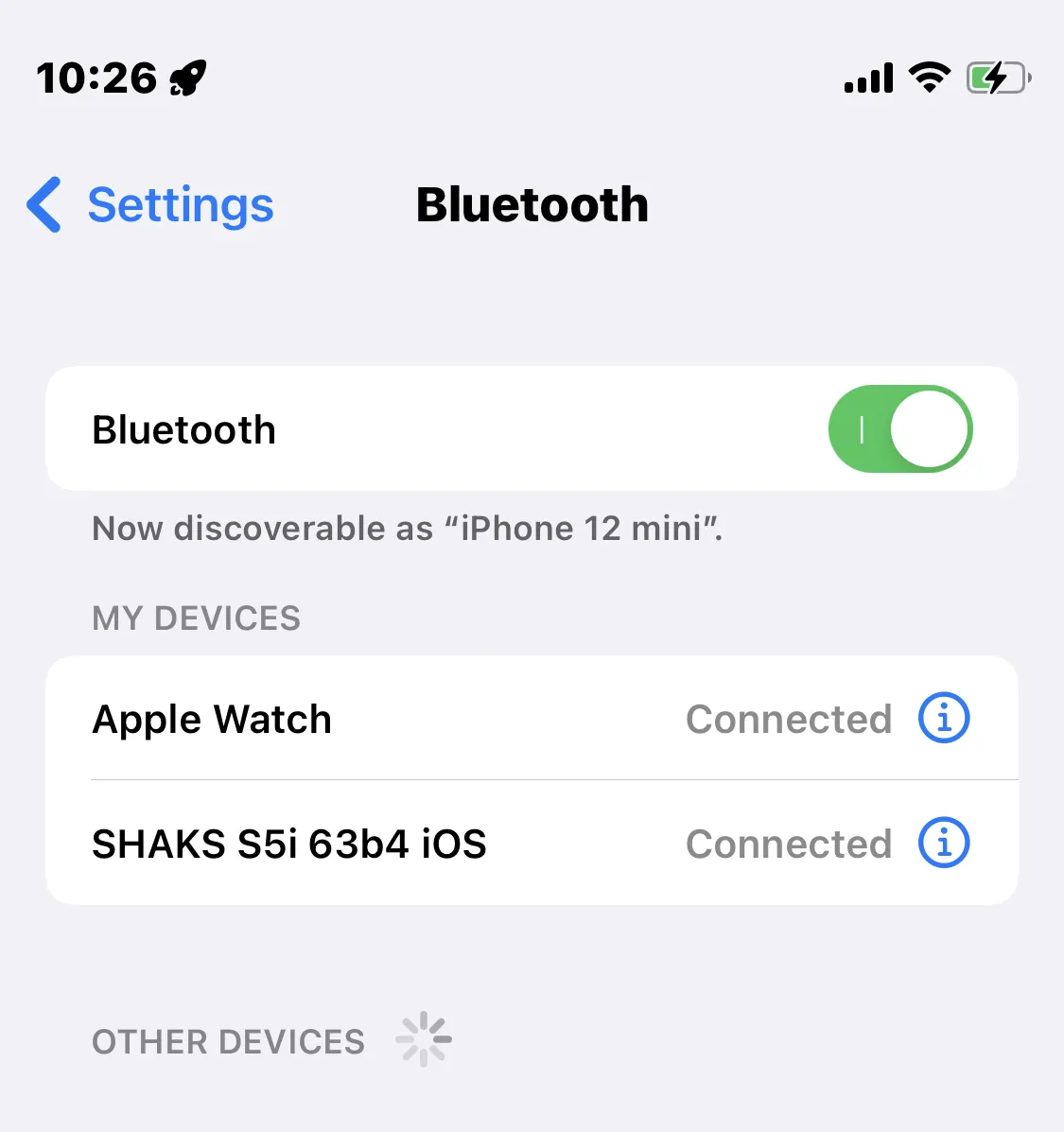
SHAKS S5i in iOS
5.
Esegui Genshin Impact. Devi configurarlo ogni volta che avvii il gioco.
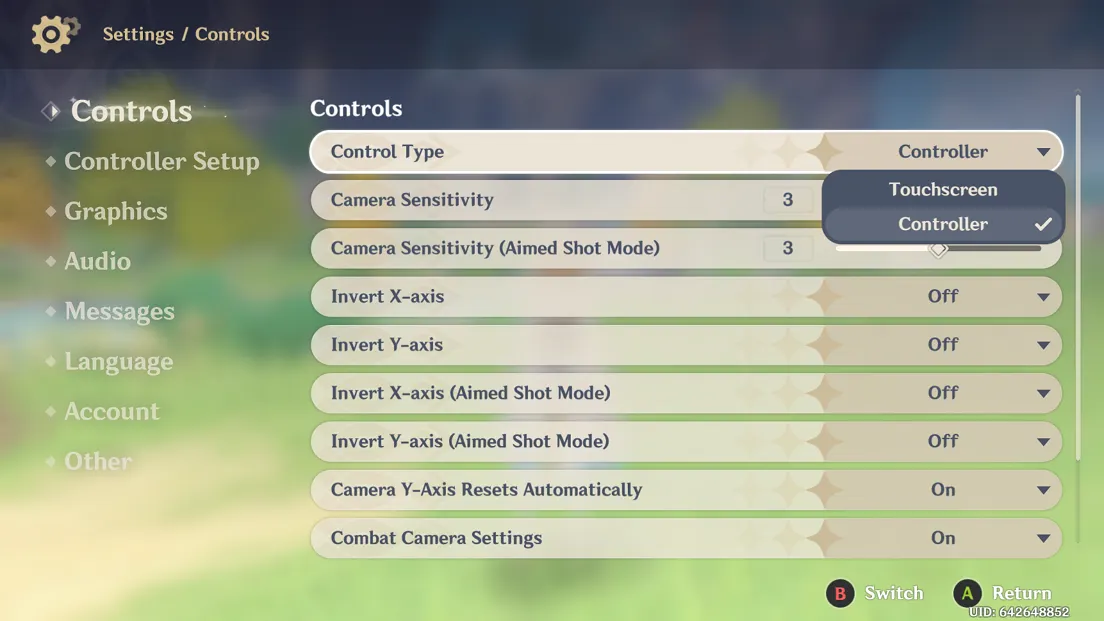
Deep-dive Guida per iOS/iPadOS
Il processo di accoppiamento, vedere sopra. Questo per mostrare come personalizzare il layout dei pulsanti.
1.
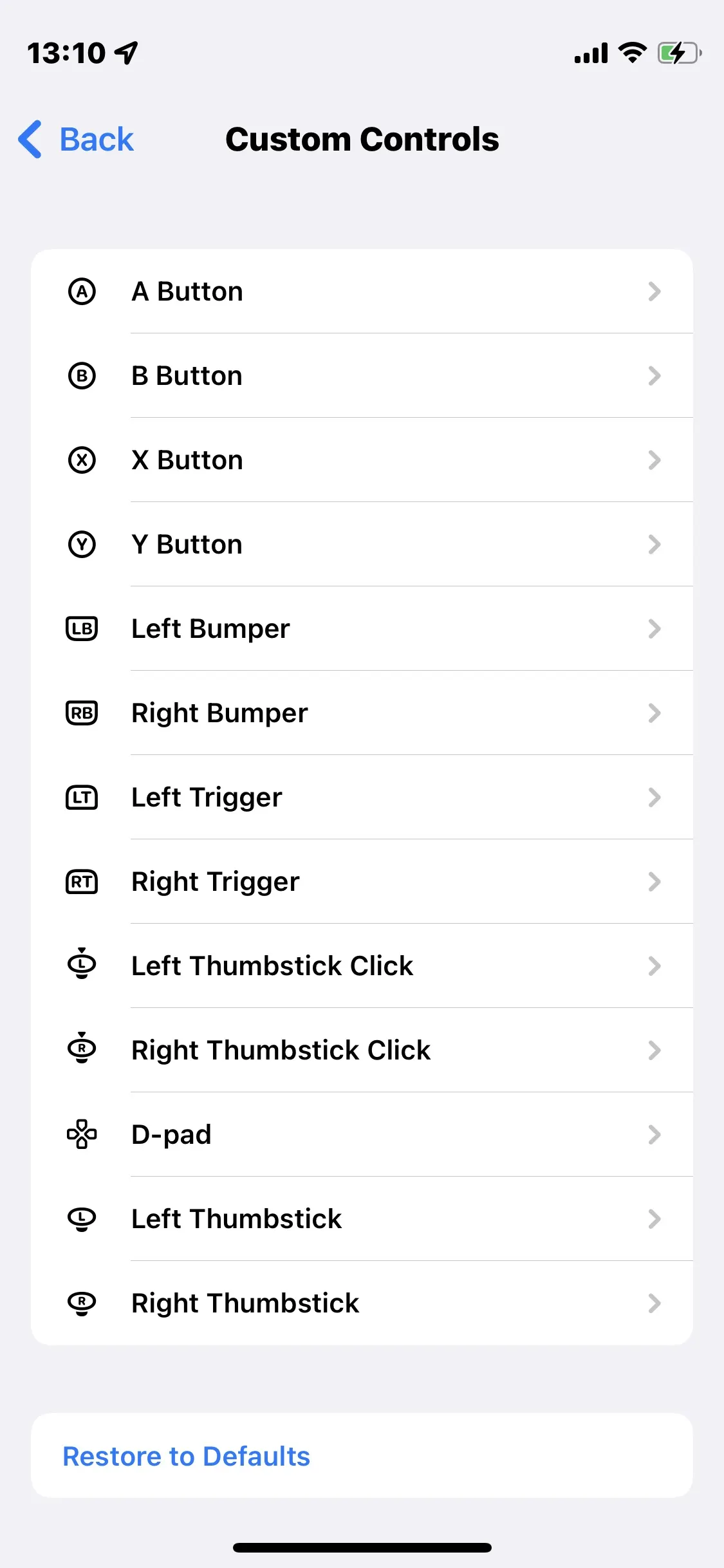
Vai al menu "Controller di gioco" di iOS. Seleziona "Comandi personalizzati" per modificare il layout e la funzione.
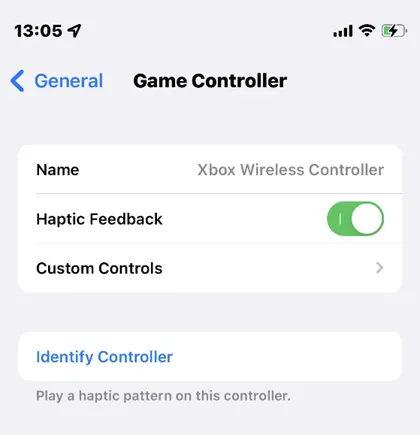
2.
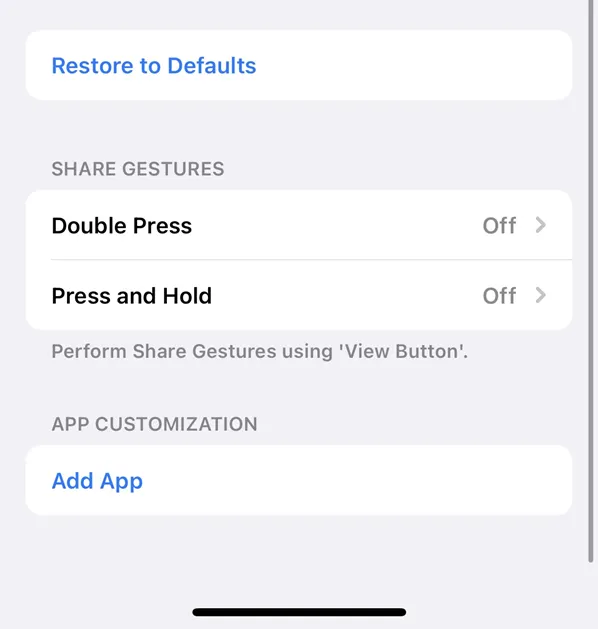
Premendo il pulsante "Seleziona" è possibile visualizzare la mappa. Se non viene visualizzato rapidamente, impostare Doppia pressione e tenere premuto sullo stato "off".
Giocare come utente Android tramite la mappatura
Questo metodo sta giocando con il lettore Android utilizzando il controllo touch dello schermo.
1.
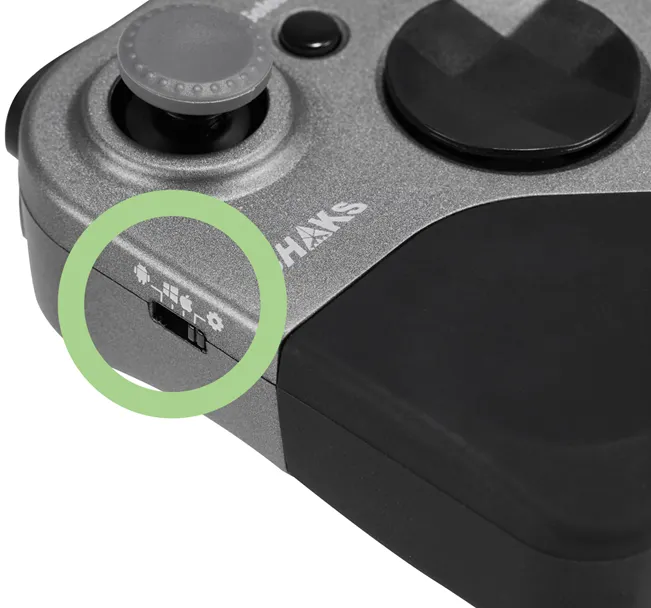
Spostare l'interruttore della modalità su Mappatura, la quarta posizione
2.
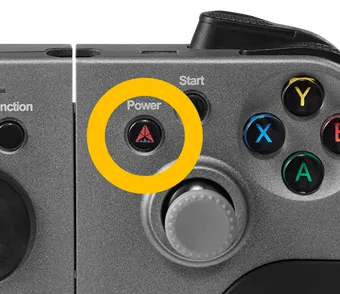
Spegnere e riaccendere S5
3.
Premere il pulsante BT per altri 3 secondi
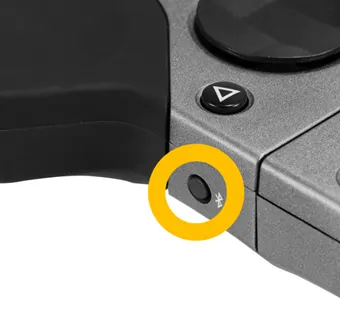
4.
Apri il tuo telefono Android e trova "S5 xxx Assignment" e fai clic per accoppiare. Se quel nome non appare, cerca di nuovo.
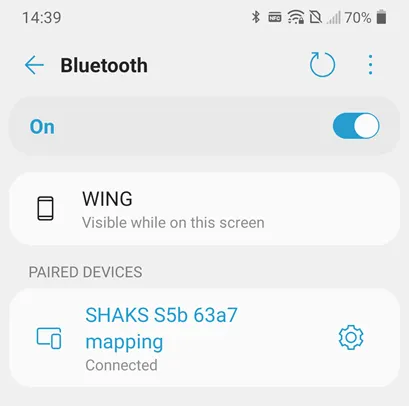
5.
Avvia l'app SHAKS Gamehub
6.
Stiamo "mappando" con Seleziona e sposta
7.
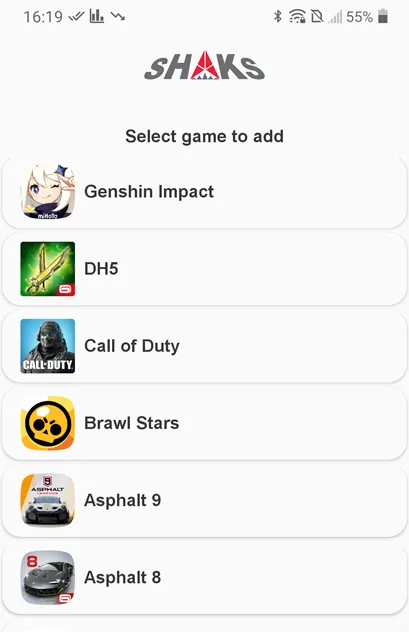
Tocca Aggiungi.
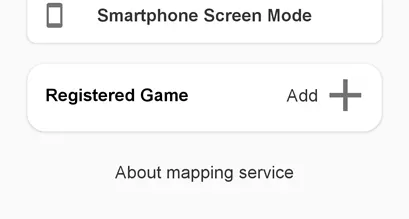
8.
Se viene visualizzato un popup, premi Cerca giochi.
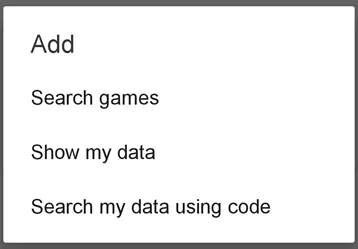
9.
Busca y selecciona "Genshin Impact".
10.
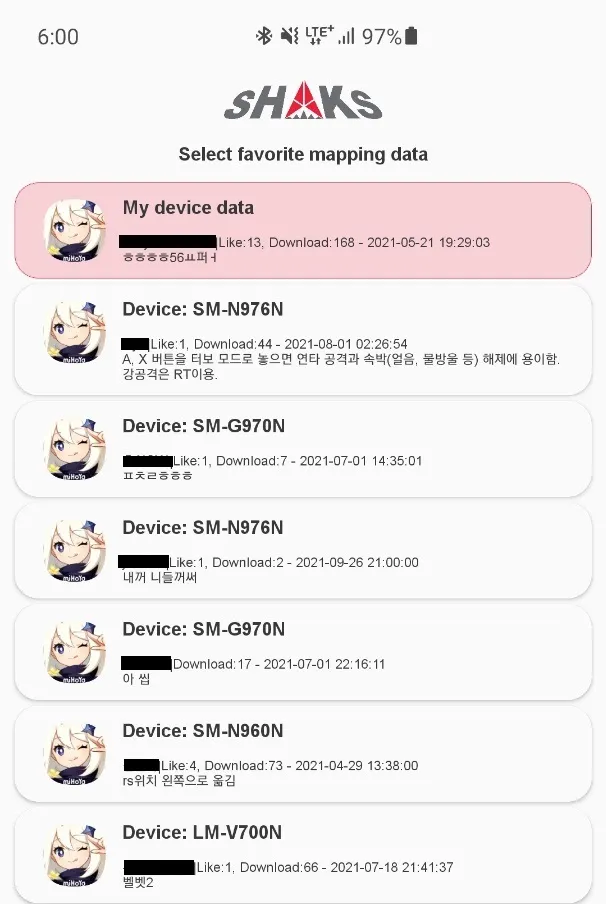
Seleziona "dati di mappatura preimpostati" su 10 in base al tipo di dispositivo.
a.
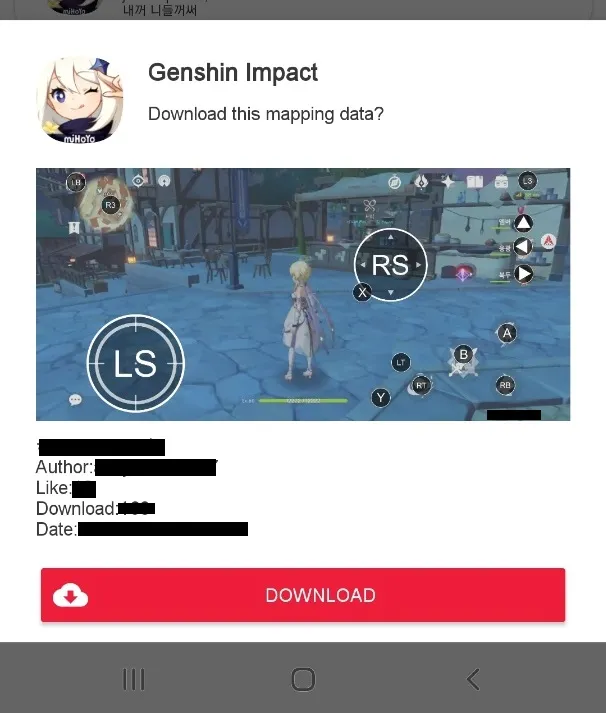
Controllare il dettaglio dei dati di mappatura. Se va bene, seleziona Scarica
b.
Scarica e archivia il file di dati di mappatura
11.
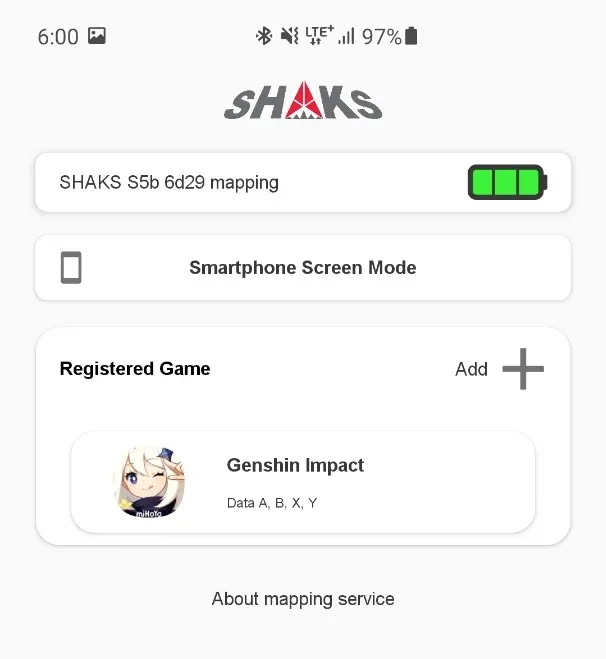
Seleziona i dati e gioca
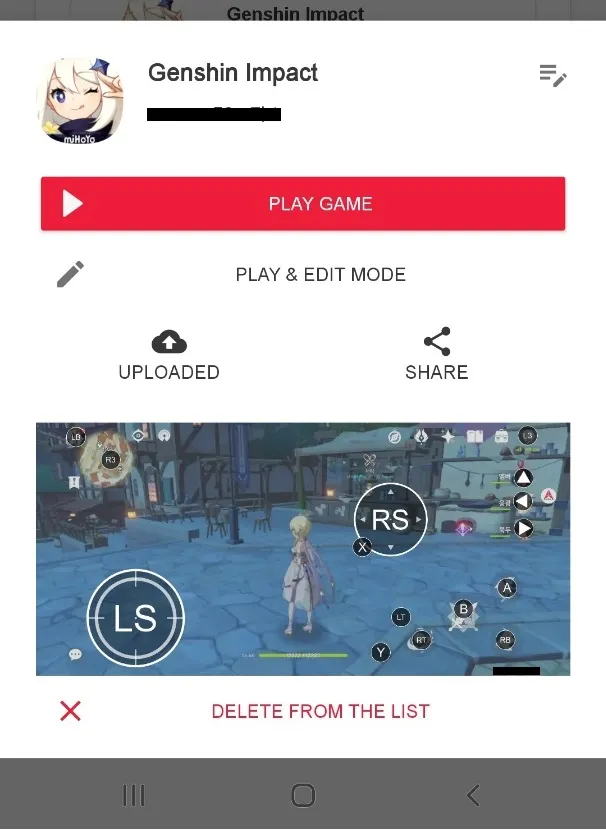
a.
GIOCA → Invia i dati di mappatura al tuo cloud ed esegui il gioco
b.
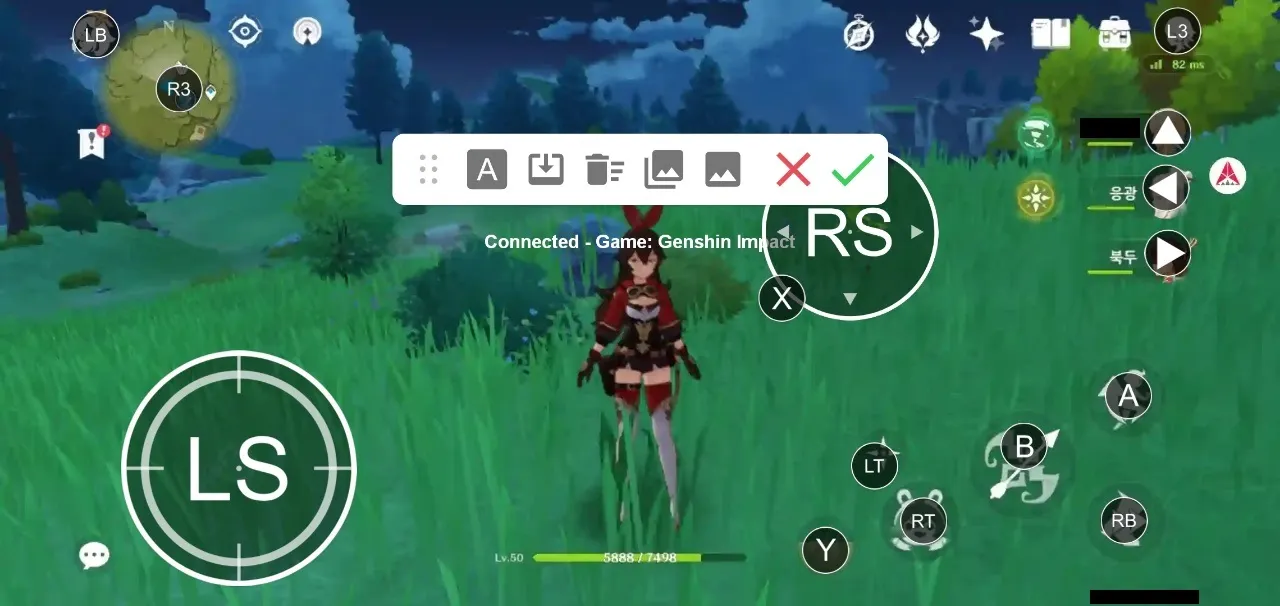
MODALITÀ DI GIOCO E MODIFICA → Modificalo ulteriormente in base al tuo stile di gioco
•
Viene visualizzata l'icona Check Shaks
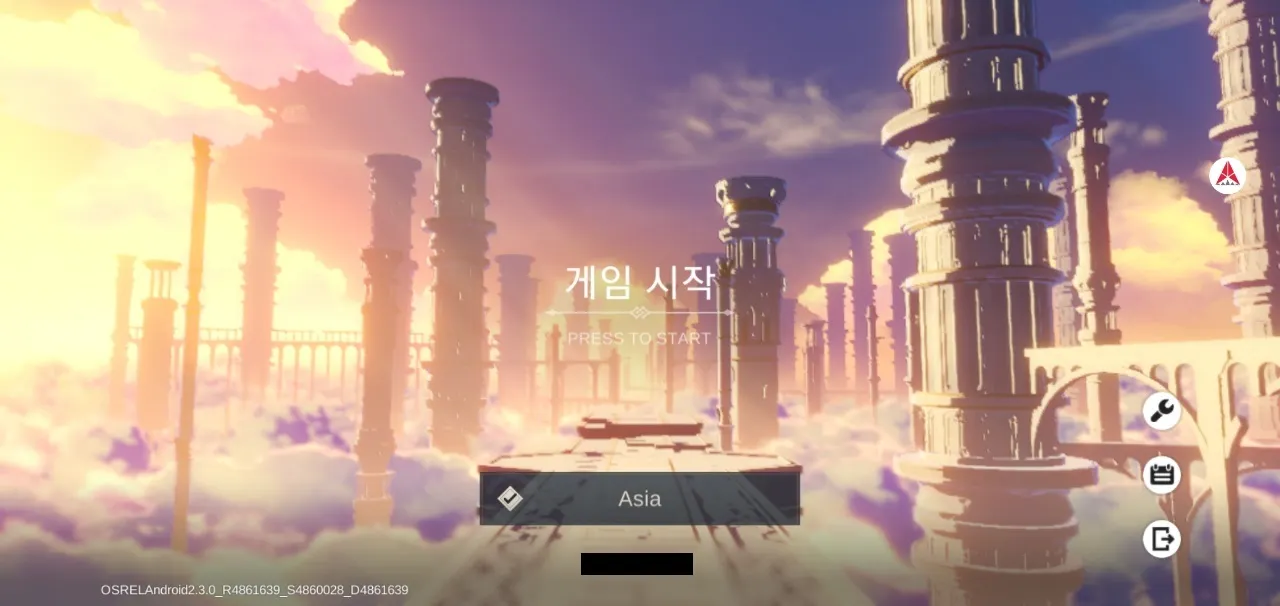
•
Regola la posizione della mappatura in base alla risoluzione dello schermo del tuo telefono.
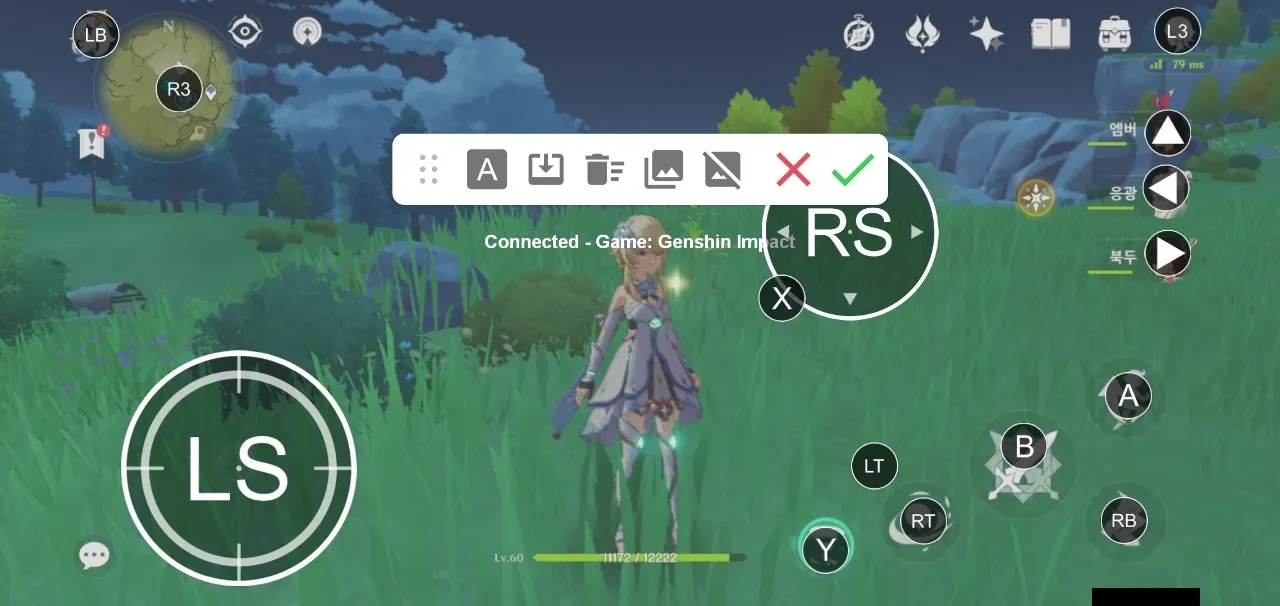
•
Fare clic su "controlla " per salvare e continuare il gioco di prova
" per salvare e continuare il gioco di provaSuggerimenti) Modificare la mappatura con "layout dello schermo pre-catturato".
1.
È possibile utilizzare la funzione "layout dello schermo pre-catturato" per configurare i pulsanti nascosti (ad esempio, l'ambra).
Cattura la schermata che mostra il tasto corrispondente.
2.
Aprire la schermata di modifica della mappatura nella lobby.
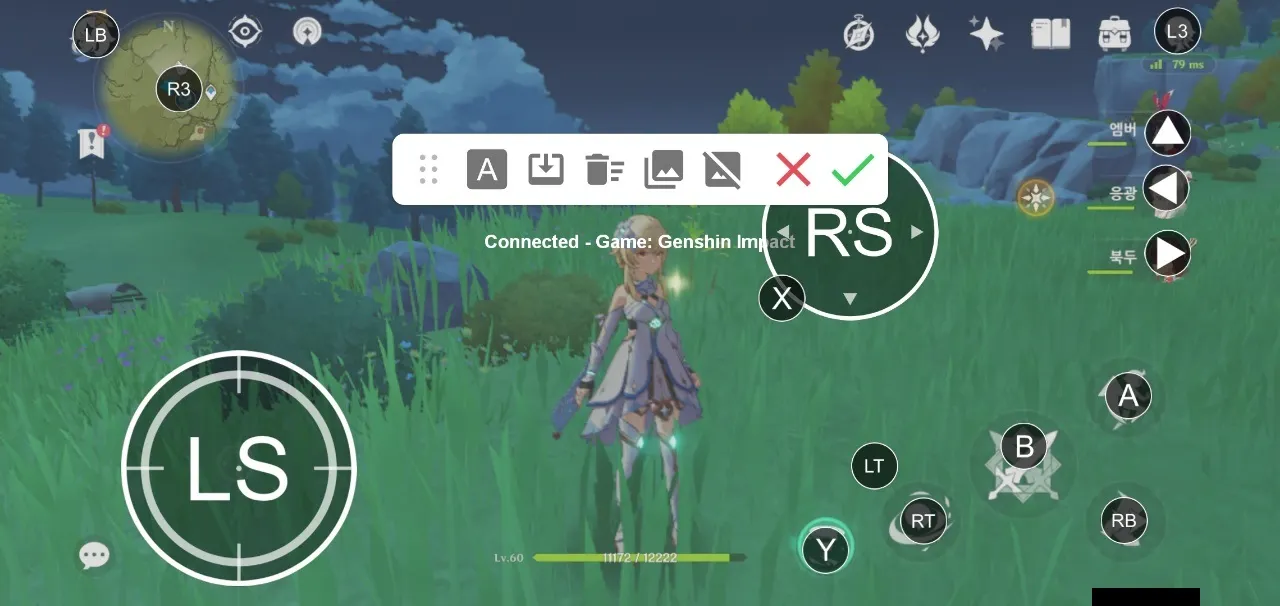
3.
Richiamare l'immagine facendo clic su "Quarta posizione immagine".
4.
Modificare e salvare con "verify "
" Per qualsiasi problema, controllare
•
Il telefono Android deve consentire l'autorizzazione "Appari in alto":
•
Off" Modalità di risparmio energetico: o modalità "Non disturbare".
•
La vibrazione è attiva o disattivata a seconda del gioco. L'S5 ha un vibratore all'interno
•
Per qualsiasi problema, contattare il centro di assistenza Shaks tramite messaggio o il manuale d'uso.