Quick Quide para Android/iOS

Esta guía es válida para iOS 13, Android 9 versión posterior. Si su teléfono Android no funciona, consulte la guía "Deep-Dive".
Esta guía es válida para SHAKS S5b (iOS Compatible Model). Si tienes SHAKS S5i (MFi inside), consulte la guía "Deep-Dive".
1.
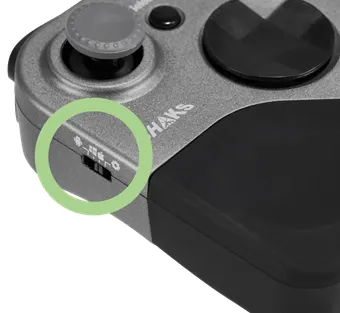
Poner el interruptor de modo en "iOS", 3ª posición
2.
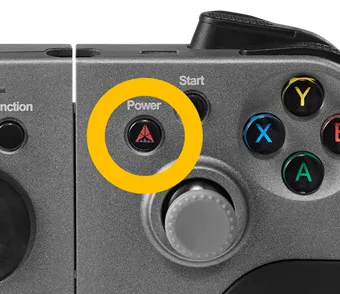
Apagar y volver a encender el S5
3.
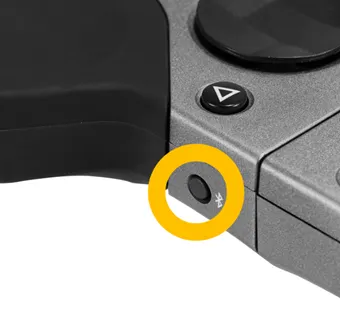
Pulse el botón de registro BT durante 3 segundos más.
4.
Busca el dispositivo BT en el menú de configuración de Bluetooth. Busca "Mando Inalámbrico Xbox" (es un nombre preestablecido, no se puede cambiar)
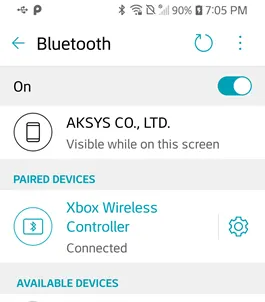
Ajustes Android Bluetooth
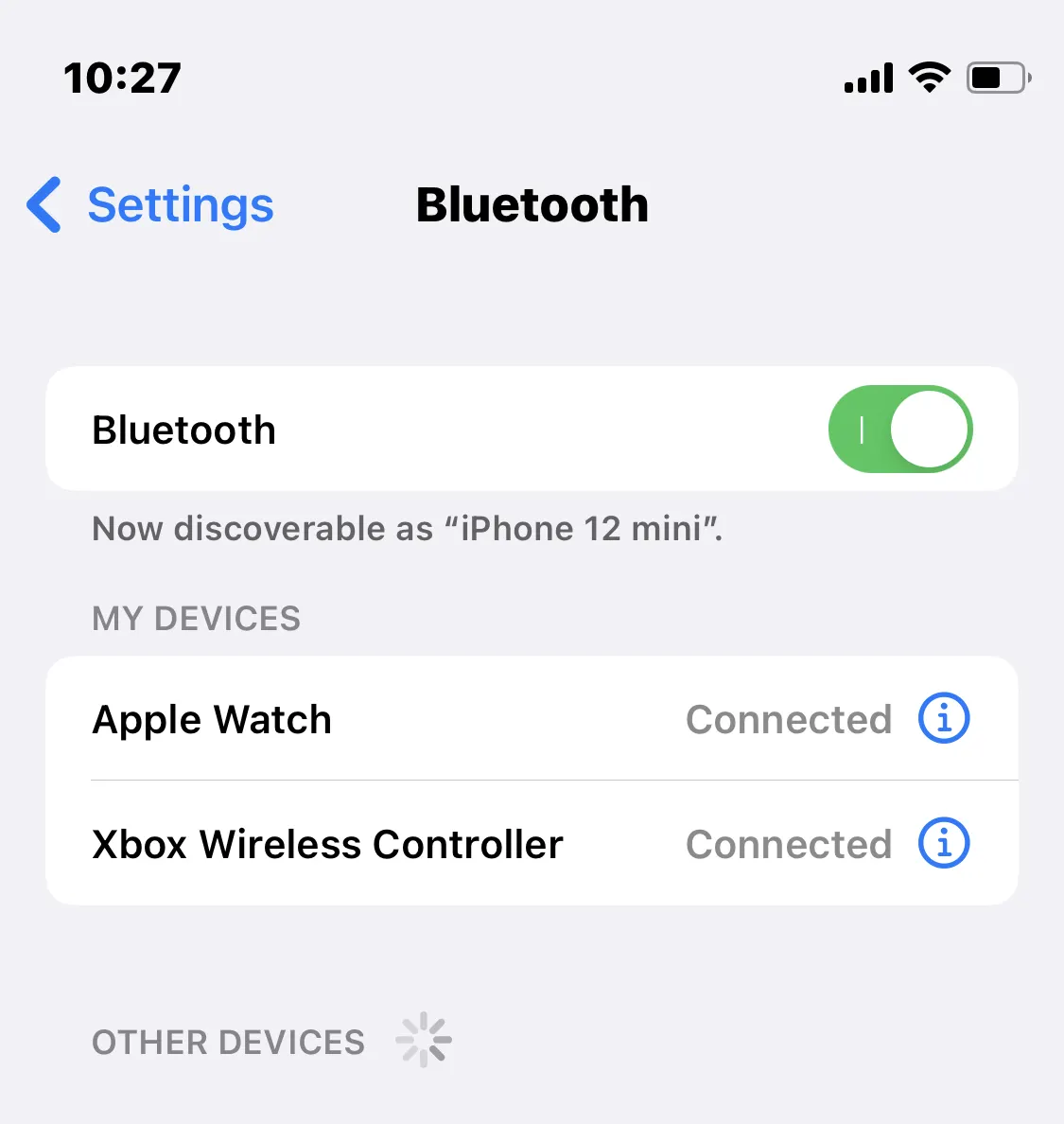
SHAKS S5b en iOS
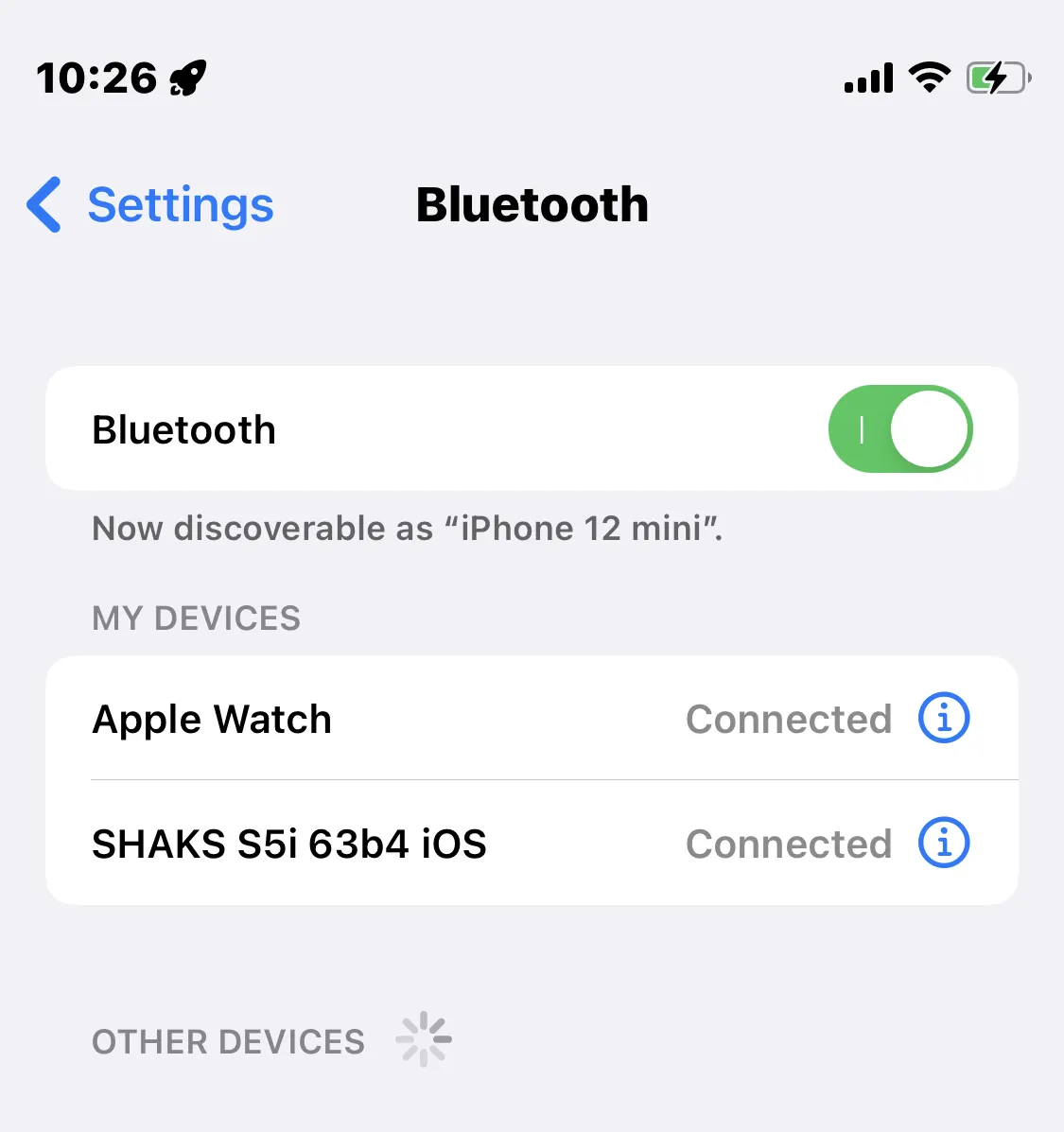
SHAKS S5i en iOS
5.
Ejecutar CoD-M
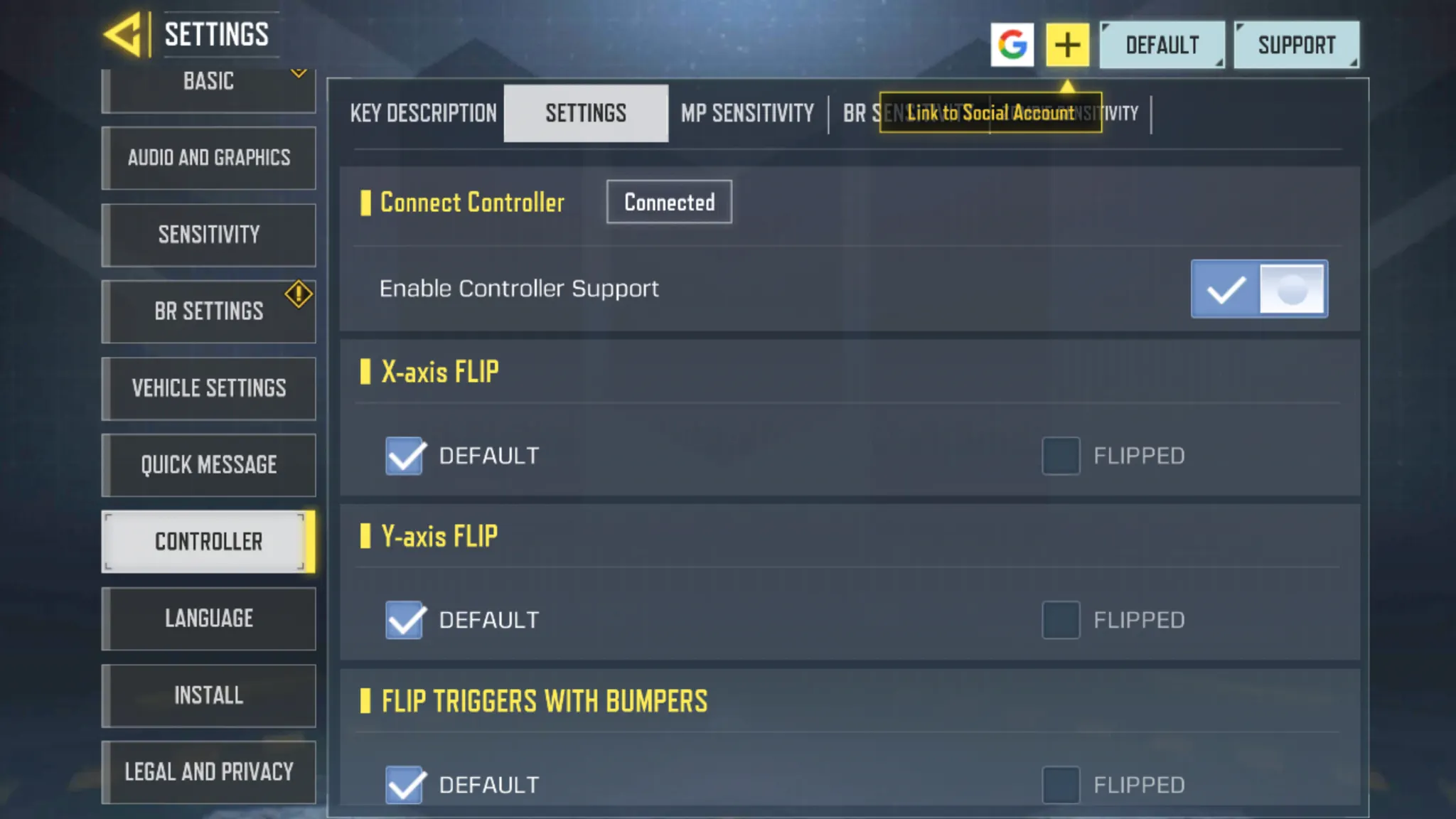
“Deep-dive” Guía para iOS/iPadOS
El proceso de emparejamiento, por favor, ver arriba. Esto es para mostrar cómo personalizar el diseño de los botones
1.
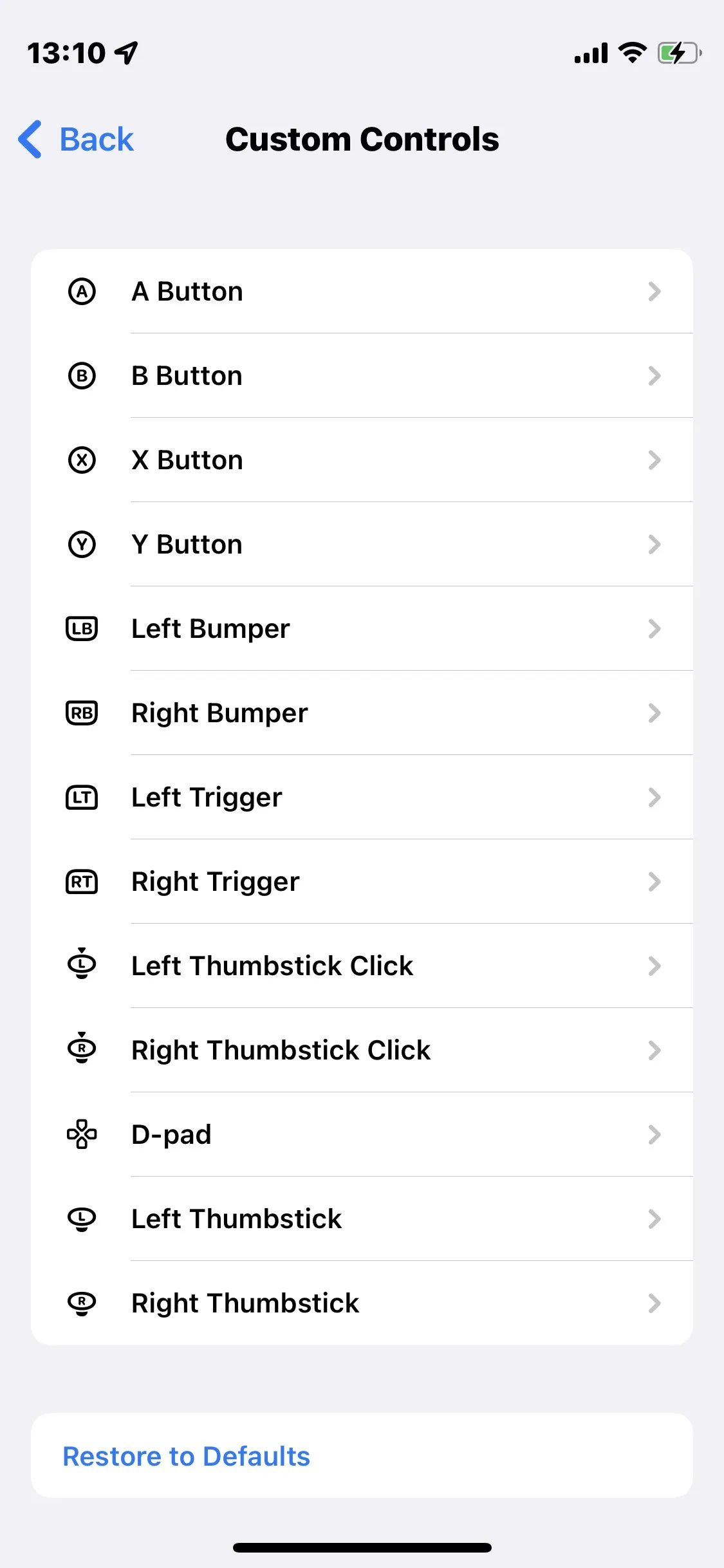
Ve al menú "Game Controller" de iOS. Selecciona "Controles personalizados" para modificar el diseño y la función.
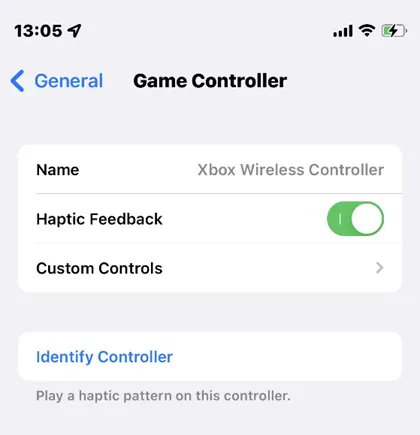
2.
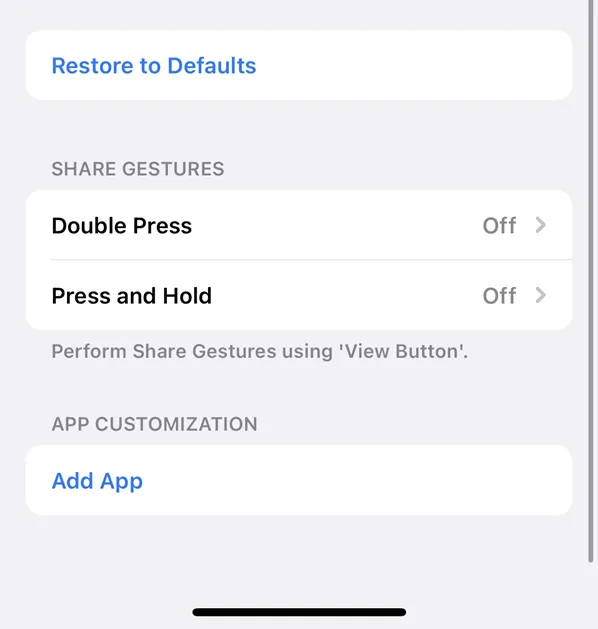
Al pulsar el botón "Seleccionar", podrá ver el mapa. Si no aparece rápidamente, establezca el estado de "desactivación" de la doble pulsación, y pulse y mantenga pulsado.
“Deep-dive” para el jugador de Android
•
Esta guía es para utilizar las siguientes características junto con la aplicación Shaks Gamehub
◦
Volver - un toque
◦
Inicio - un toque
◦
Función
▪
Ratón
▪
Sniper
▪
Captura de Pantalla @ (Vendrá pronto)
▪
Cubrir el stick y la dirección de los botones (se publicará pronto)
1.
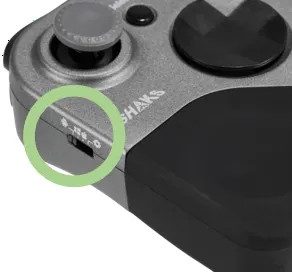
Poner el interruptor de modo en "Android", 1ª posición
2.
Apagar y volver a encender el S5
3.
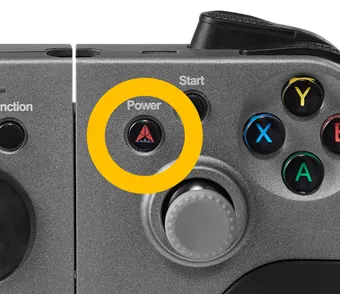
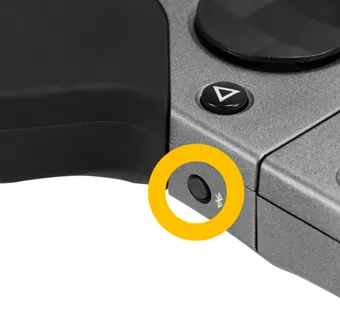
Pulse el botón BT durante 3 segundos más
4.
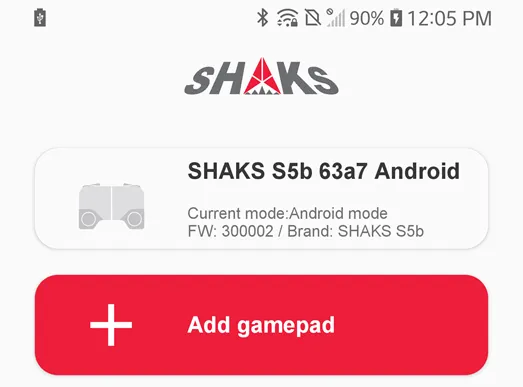
Ejecute la aplicación SHAKS Gamehub. Compruebe la visualización del nombre del S5 en la pantalla
5.
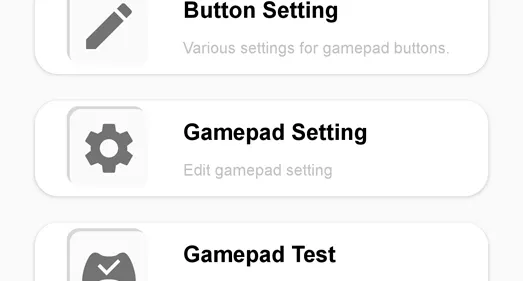
Toque el Gamepad, vaya a la configuración del Gamepad.
Ajustes Touch Gamepad
6.
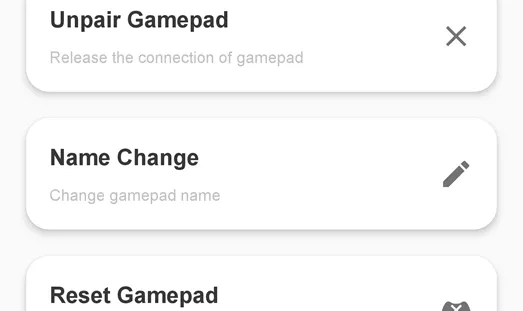
Seleccione "Cambio de nombre".
7.
Selecciona "Mando Inalámbrico Xbox" (esto es obligatorio para COD:M, por favor selecciona este nombre)
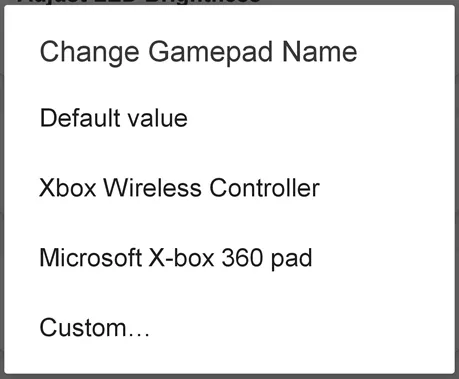
8.
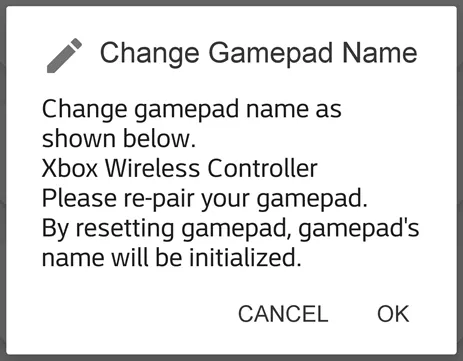
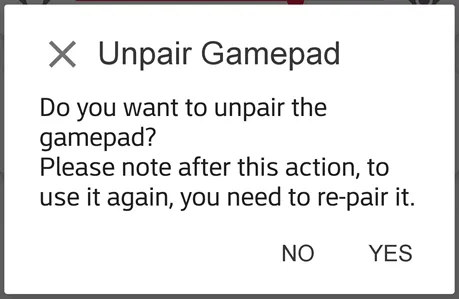
Confirme "OK" y, a continuación, seleccione "Sí" para desemparejar.
9.
Pulse el botón BT durante 3 segundos más (para emparejarlo de nuevo con el nuevo nombre cambiado anteriormente)
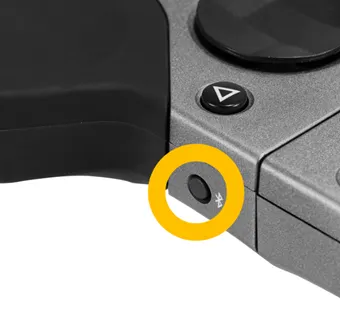
Selecciona "Mando inalámbrico Xbox" para emparejarlo desde la configuración BT de tu teléfono
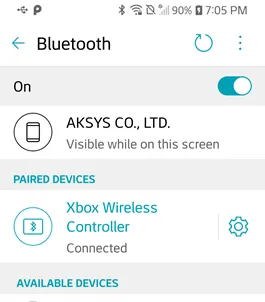
Ajustes Bluetooth Teléfono Android
10.
Ejecuta CoD-M y disfruta. ajustes comprobables en el juego.
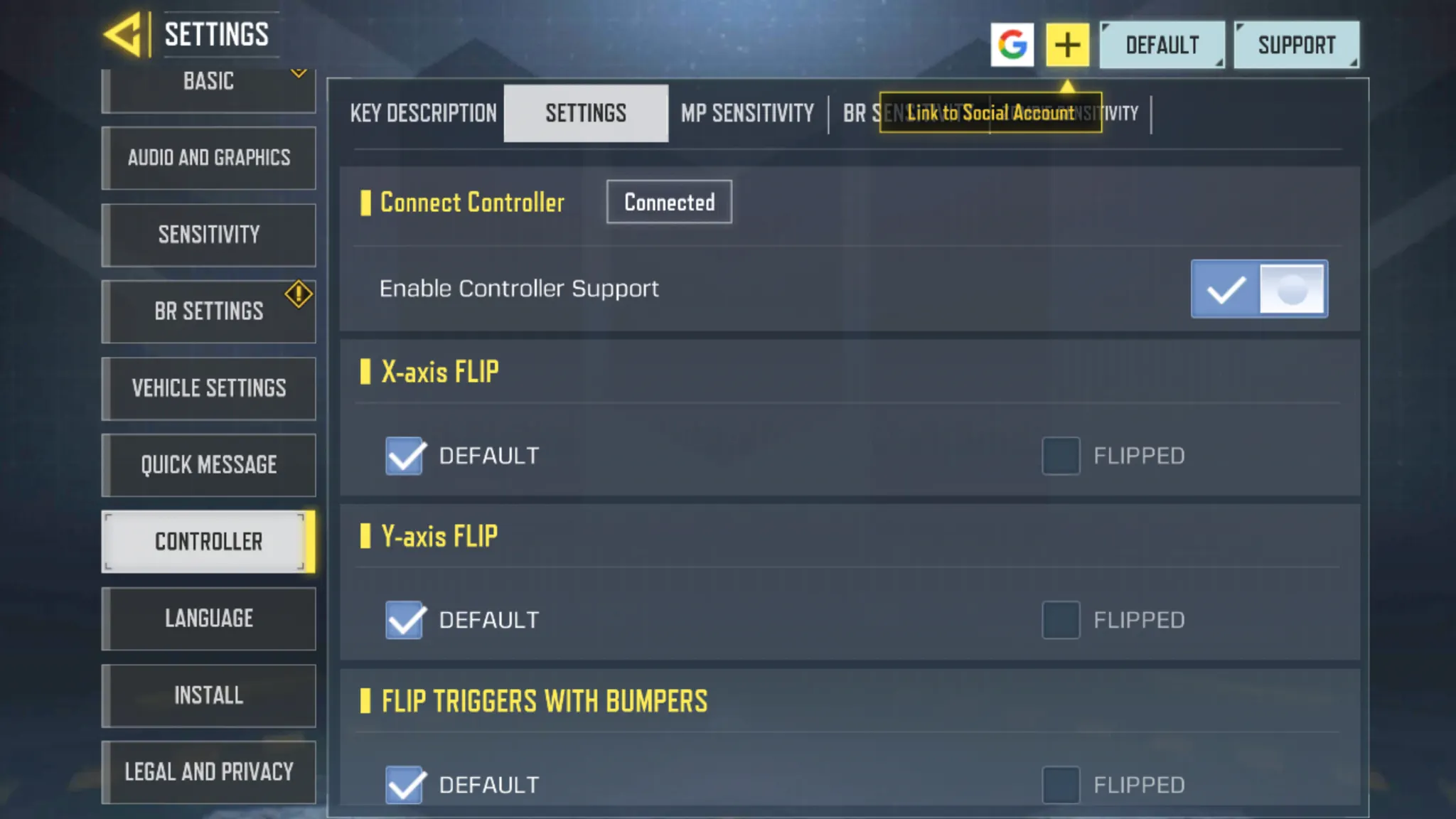
Deep-Dive : jugando con Usuario Android vía Mapeo
Este método consiste en jugar con el reproductor androide utilizando el control táctil de la pantalla.
1.
Poner el conmutador de modo en "Mapping", la 4ª posición
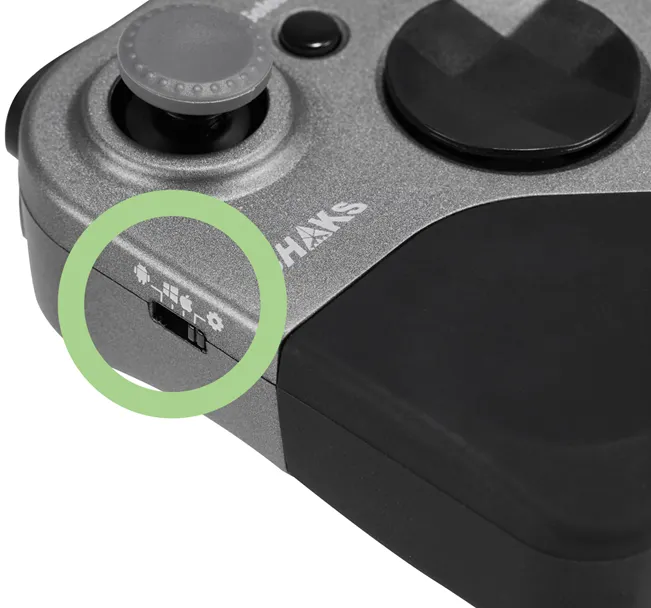
2.
Apagar y volver a encender el S5
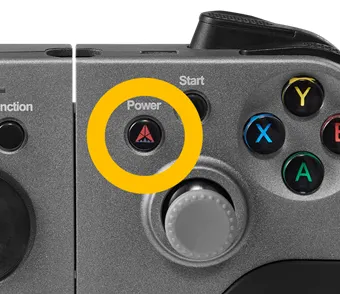
3.
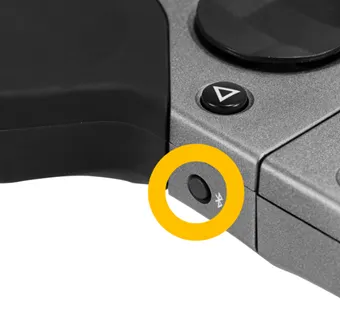
Pulse el botón BT durante 3 segundos más
4.
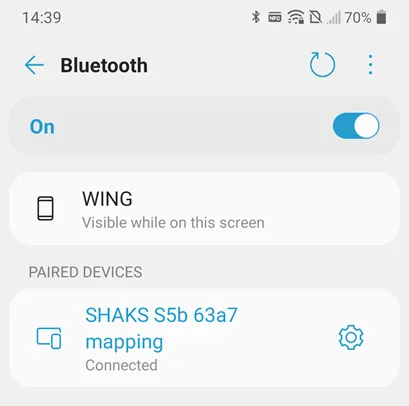
Abra su teléfono Android y busque "S5 xxx mapping" y haga clic para emparejar. Si no aparece ese nombre, busca de nuevo.
5.
Ejecuta SHAKS Gamehub App
6.
Seleccione S5 y pase a la memoria "Mapping".
7.
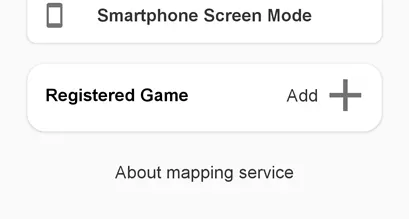
Pulse Añadir.
8.
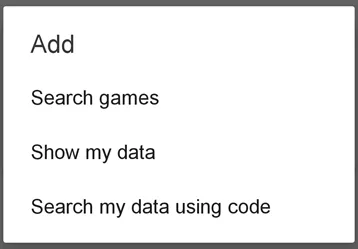
Si aparece la ventana emergente, pulse Buscar juegos.
9.
Buscar y seleccionar "Call Of Duty".
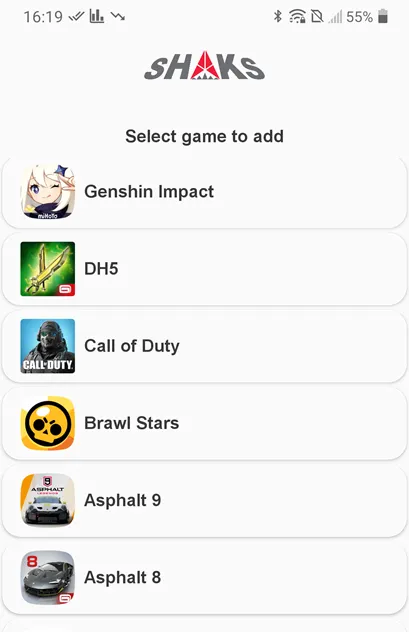
10.
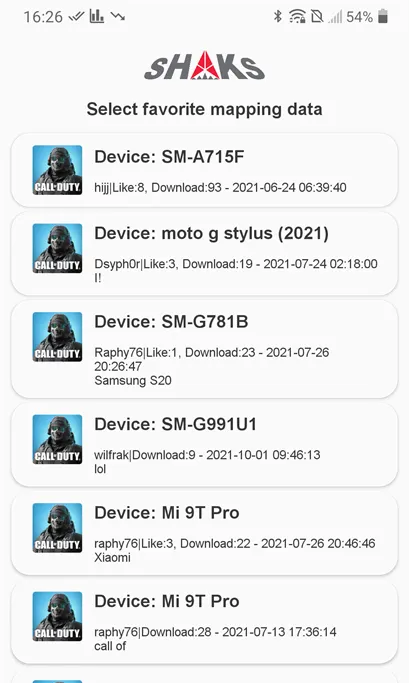
Seleccione "datos cartográficos preestablecidos" entre 10 según su tipo de dispositivo.
a.
Compruebe el detalle de los datos cartográficos. Si está bien, seleccione Descargar
.png&blockId=51225c4e-f4a7-44b9-aac5-737d7f171c4b)
b.
Descargar y almacenar el archivo de datos cartográficos
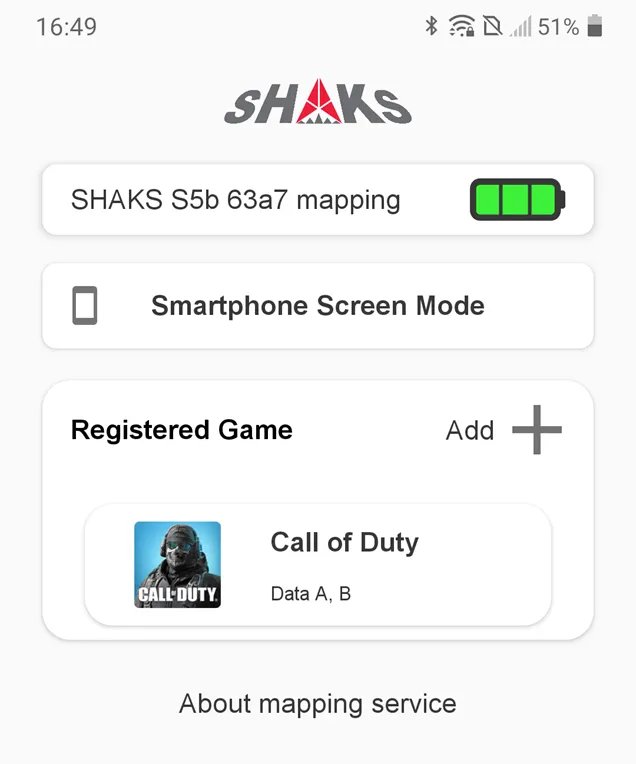
11.
Seleccione los datos y juegue
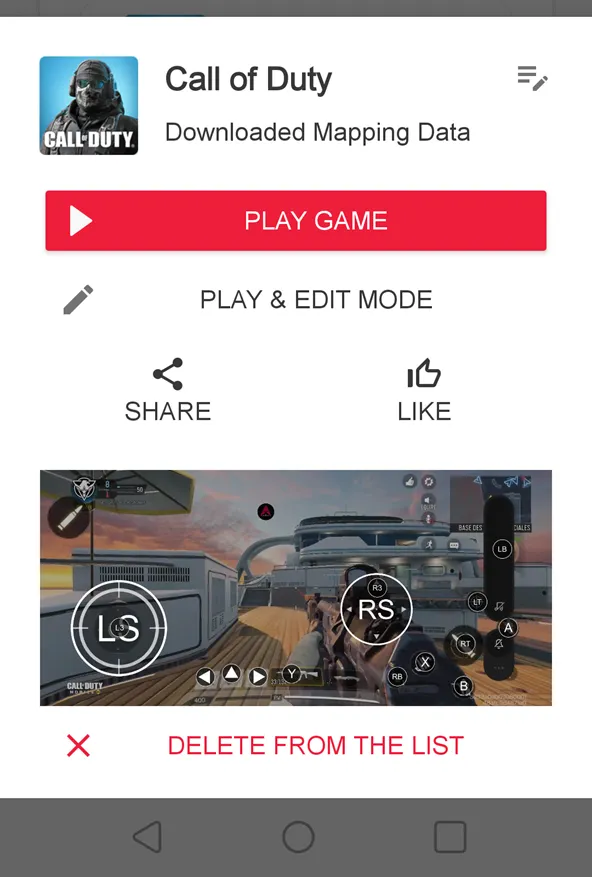
a.
JUEGO → Envía los datos de los mapas a tu nube y ejecuta el juego
b.
MODO DE JUEGO Y EDICIÓN → Edítalo más según tu estilo de juego.
•
Aparece el icono de Check Shak
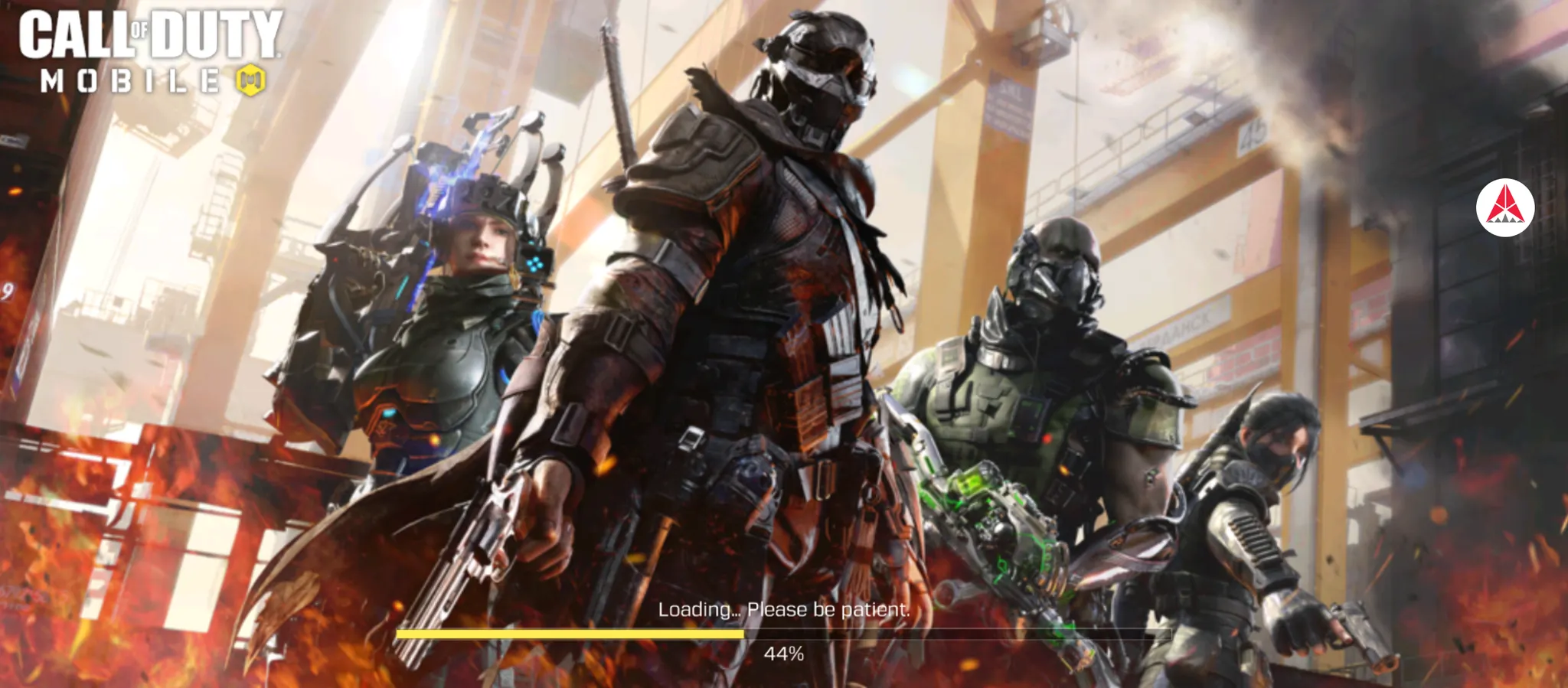
•
Seleccione Práctica contra la IA y prepare la prueba de juego
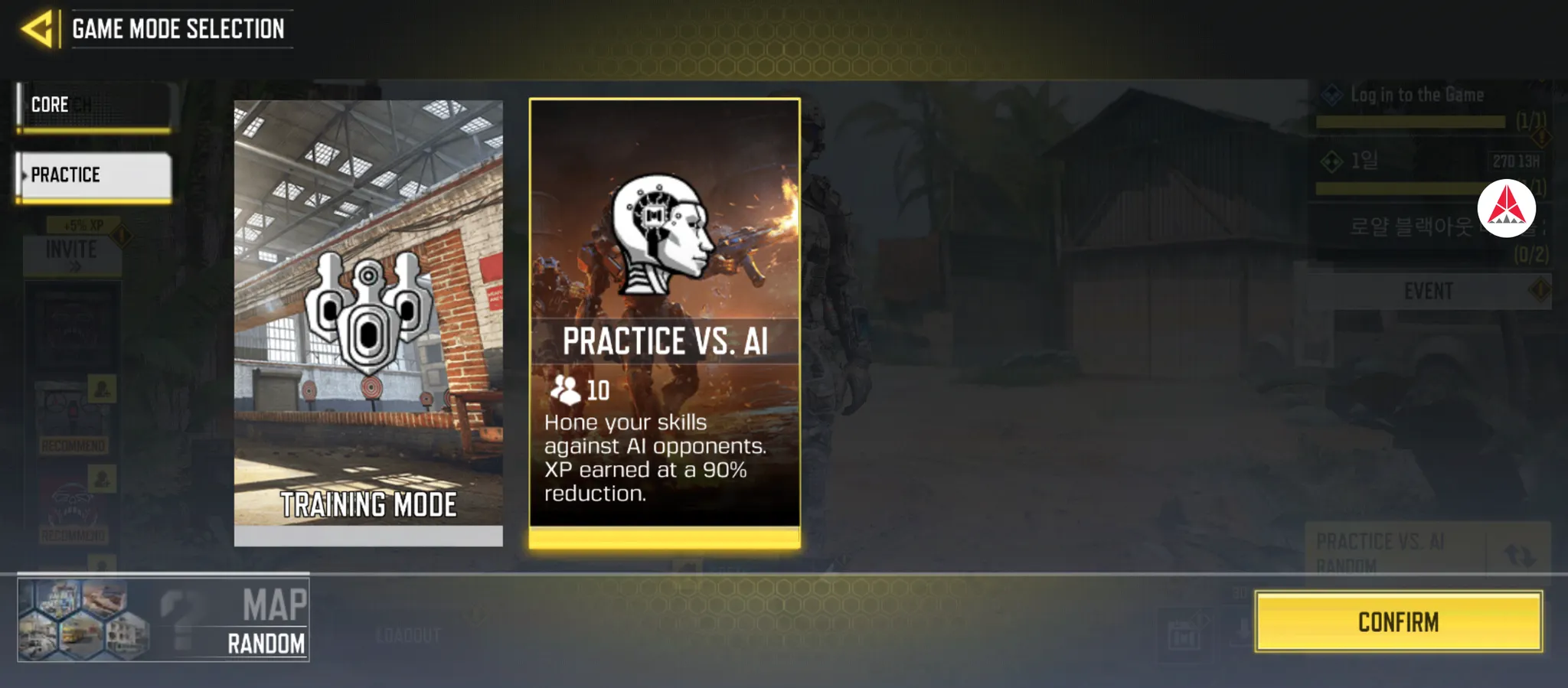
•
Ajusta la posición del mapa según la resolución de la pantalla de tu teléfono.
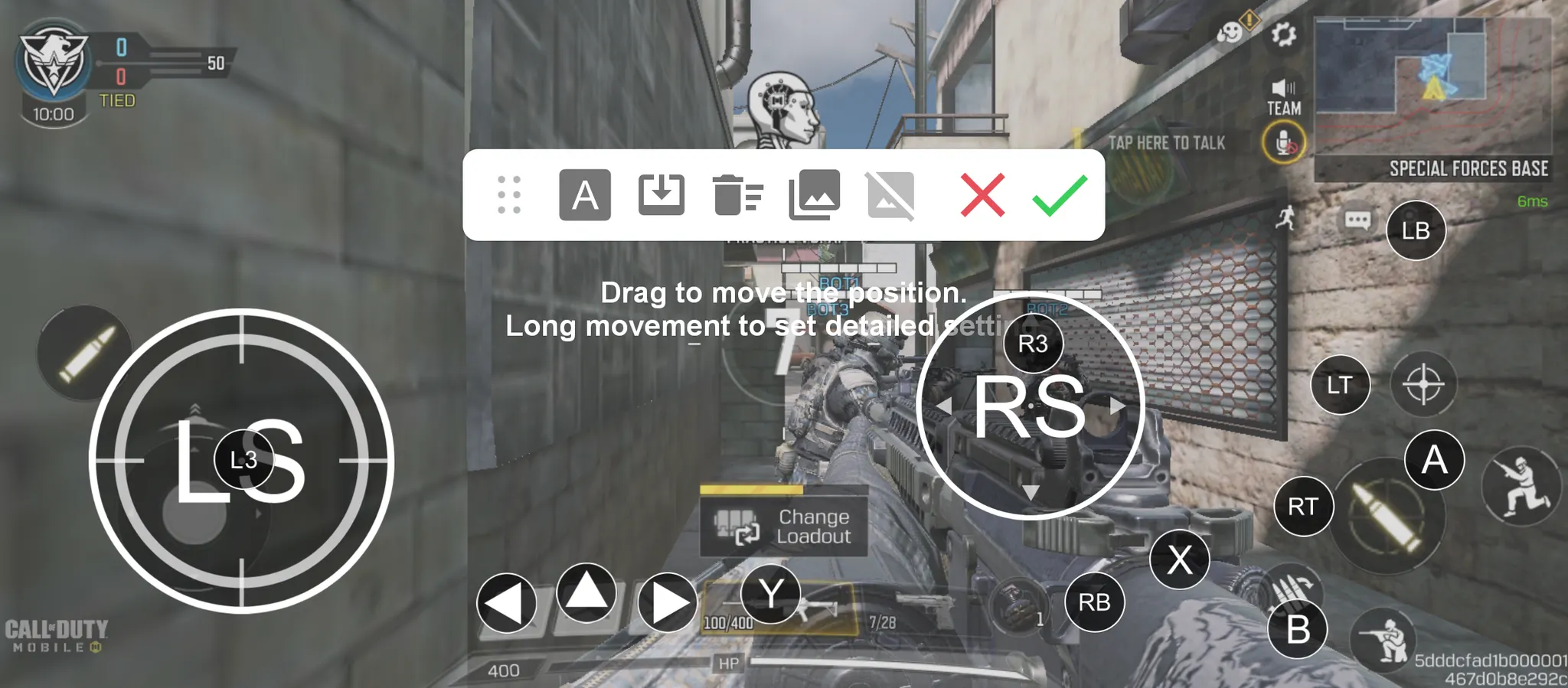
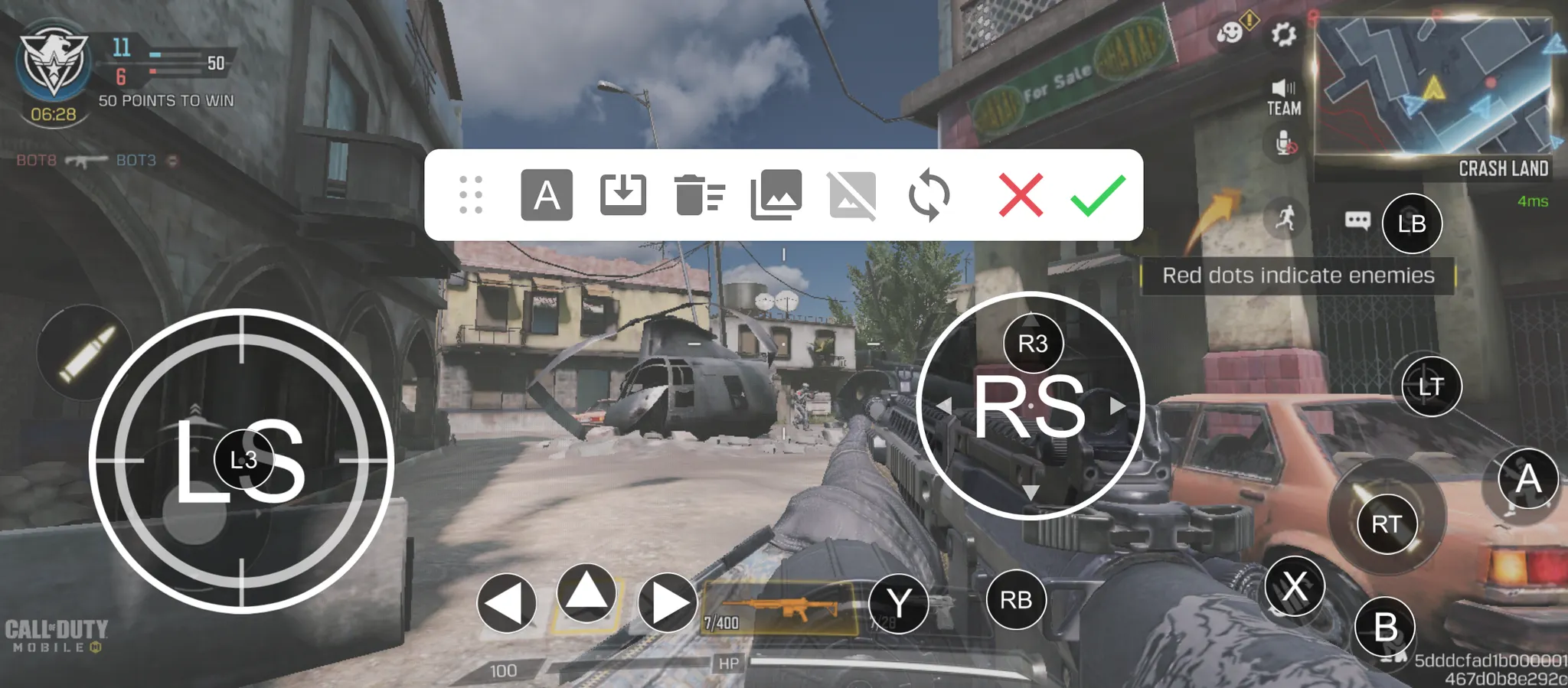
•
Haga clic en "comprobar " para guardar y continuar la prueba de juego
" para guardar y continuar la prueba de juegoConsejos) Editar el mapeo con el "diseño de pantalla pre-capturado”
1.
Si no juegas más de 30 segundos, puede que te quedes sin actividad por la regla del juego. o que algún smartphone se quede en modo inactivo. en este caso, puedes usar "diseño de pantalla precapturado”
Imagen de pantalla capturada
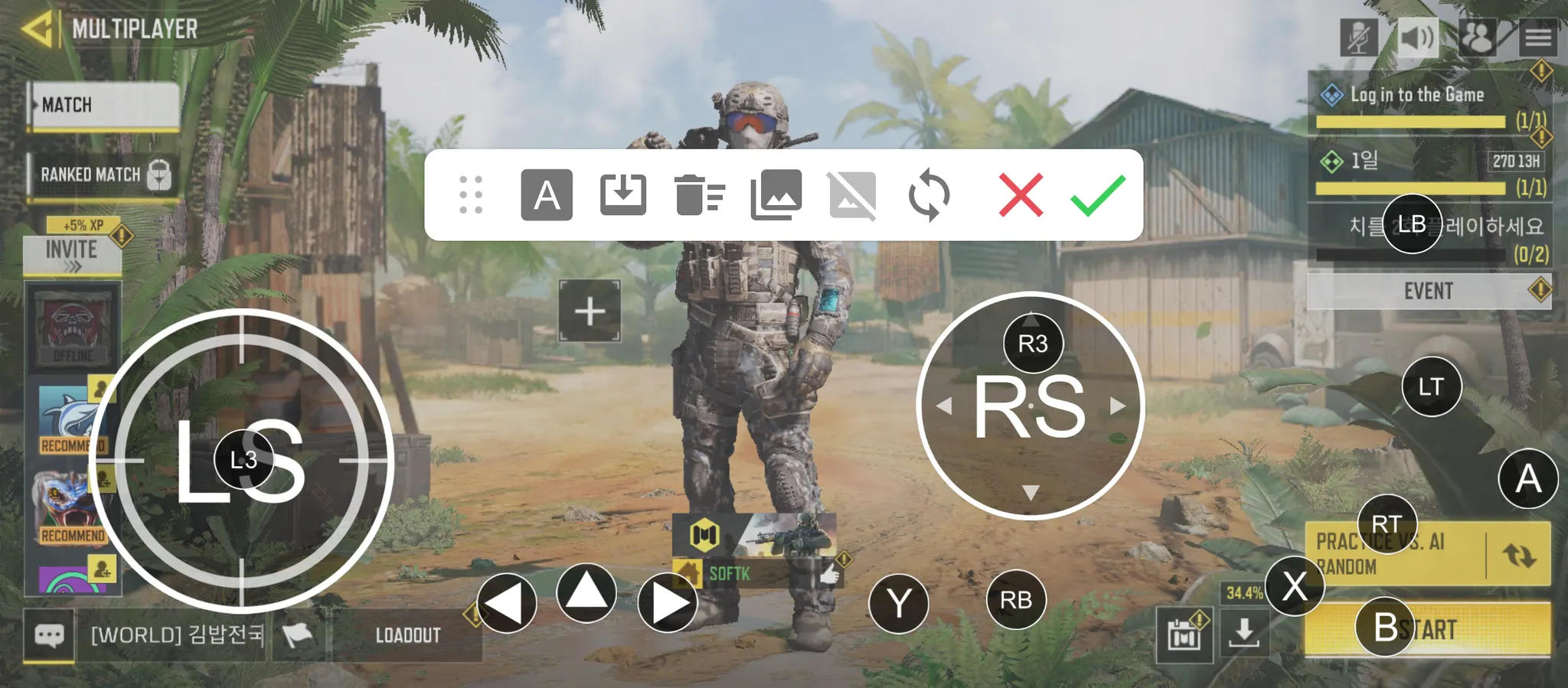
2.
Abrir la pantalla de edición de mapas en el vestíbulo
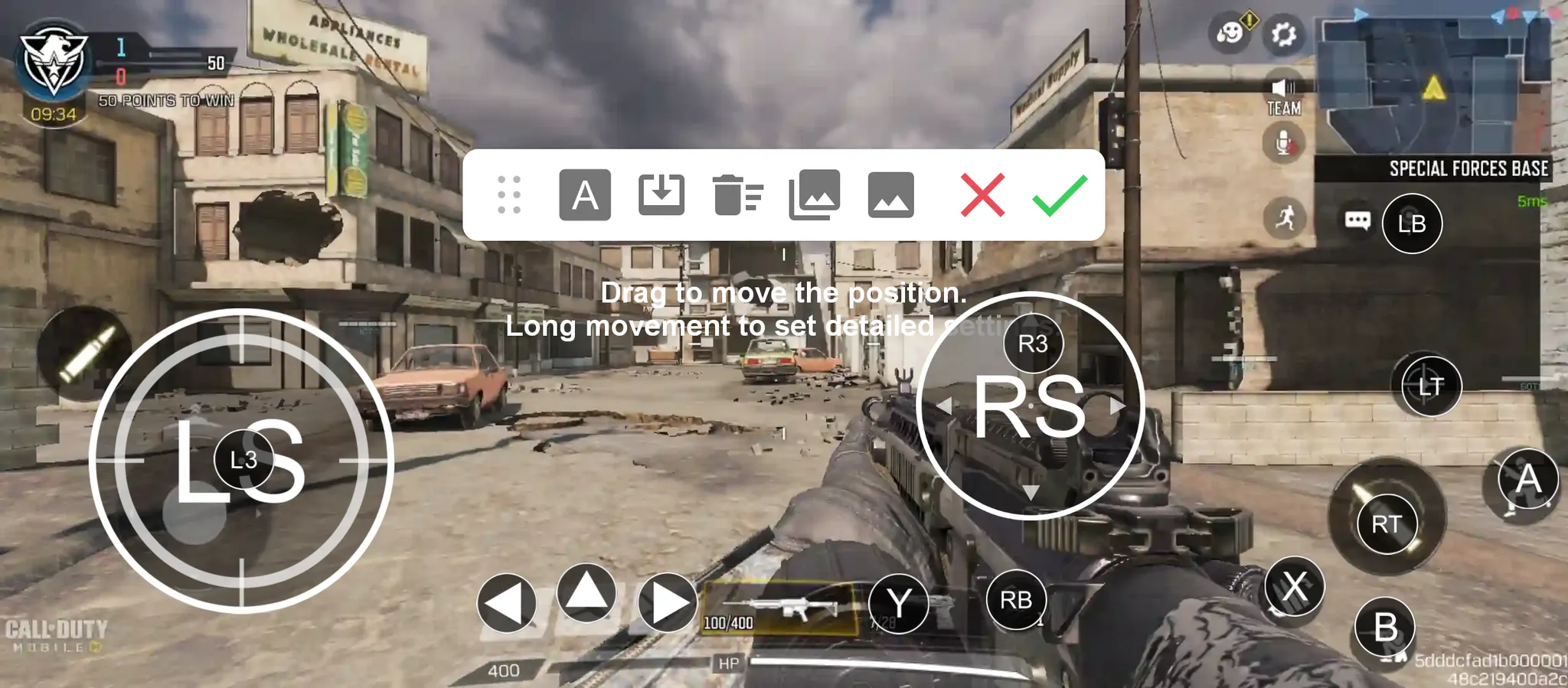
3.
Llama a la imagen haciendo clic en "Imagen de cuarta posición".
4.
Editar y guardar mediante "check". "
" Cualquier problema, por favor, compruebe
•
Su teléfono Android debe permitir el "Permiso para aparecer en la parte superior":
•
Desactivado "Modo de ahorro de energía: o modo "No molestar
•
La vibración está activada o desactivada según el propio juego. El S5 tiene un vibrador en su interior
•
Cualquier problema, por favor, póngase en contacto con el centro de servicio de Shaks a través de mensajes o contacto en el manual de usuario